keil的学习使用
因为感觉keil的使用过于麻烦,故建立一个文档作为学习备忘
目录
- keil的学习使用
📘 Keil MDK (μVision) 学习指南:从入门到 STM32 实战
第一部分:基础知识 - 你的“大脑”和“工具”
在开始之前,我们先弄清楚几个基本概念:
1. 什么是 MCU?
MCU (Microcontroller Unit, 微控制器单元),你可以把它想象成一个“微型电脑”。
- 与电脑 CPU 的区别:你电脑的 CPU (如 Intel i7) 非常强大,但它需要外部的内存、硬盘、显卡才能工作。
- MCU 的特点:MCU 把 CPU 核心、内存 (RAM)、存储 (Flash/ROM)、以及各种“工具”(外设都集成到了一块芯片上。
STM32 就是意法半导体 (ST) 公司生产的一个非常流行的 MCU 系列。
2. MCU 架构 (ARM Cortex-M)
“架构”就像是这个“微型电脑”的设计蓝图。
- 8051 架构:你可能听说过 51 单片机,它使用的是经典的 8051 架构。这是个 8 位架构,就像一个一次只能处理 8 个数据(比如 0-255)的小工人。
- ARM Cortex-M 架构:几乎所有的 STM32 芯片都使用 ARM 公司的 Cortex-M 内核。
- 32 位架构:它是一个 32 位的 RISC (精简指令集) 内核。就像一个一次能处理 32 位数据(一个非常大的数)的强壮工人,效率远超 8051。
- 标准化:ARM 只设计这个“大脑”(CPU 核心),然后卖给不同的芯片厂商(如 ST、NXP、TI)。
- ST 的角色:ST 拿来 ARM 的“大脑”,然后给它配上 ST 自己设计的“手脚和工具”(即外设 Peripherals),比如:
- GPIO:控制引脚高低电平,用来点灯、读按键。
- UART:用于串口通信(和电脑的 USB 转串口模块通信)。
- SPI / I2C:用于和其他芯片(如传感器)通信。
- Timers:定时器,用于精确计时或输出 PWM 波(控制舵机、电机)。
3. 什么是 Keil MDK?
Keil MDK (Microcontroller Development Kit) 就是你用来开发 STM32 的“集成开发环境”(IDE)。
它主要包含几个功能:
- 编辑器 (μVision IDE):你写 C 语言代码的地方。
- 编译器 (ARM Compiler):把你写的 C 语言“翻译”成 STM32 (ARM 内核) 能看懂的机器码。
- 调试器 (Debugger):连接你的下载器 (如 ST-LINK),让你可以在芯片运行时,实时查看变量、内存,或者让程序单步运行。
第二部分:准备工作 - 安装你的“工具箱”
1. 下载和安装 Keil MDK
- 官方网站:前往 ARM Keil 官网 (https://www.keil.com/demo/eval/arm.htm) 下载 MDK-Arm。
- 版本:下载最新版 MDK v5 即可。
- 许可证:Keil MDK 是收费软件,但提供了免费的评估版。评估版功能齐全,唯一的限制是编译出来的代码不能超过 32KB。对于学习 STM32F103 或 F4 系列的入门项目来说,32KB 已经足够用了。
2. 安装芯片支持包 (Pack Installer)
安装完 Keil 后,它还“不认识”STM32。你需要给它装“驱动包”。
- 打开 Keil MDK (μVision)。
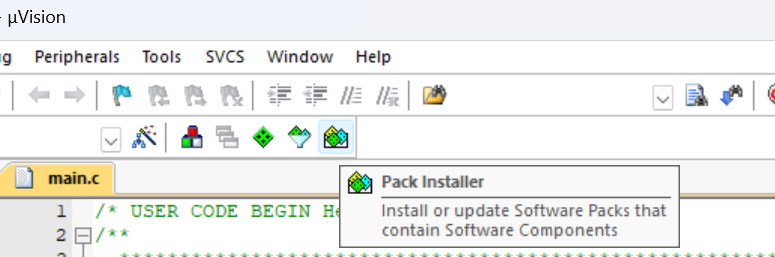
- 点击菜单栏的 "Pack Installer" 图标(一个带向下箭头的盒子)。
- 在左侧列表中,找到
STMicroelectronics->STM32F1xx Series(如果你用 F103) 或STM32F4xx Series(如果你用 F407)。 - 在右侧,找到
Keil::STM32F1xx_DFP或Keil::STM32F4xx_DFP。点击它旁边的 "Install" 按钮。 - 同时,确保
ARM::CMSIS这个核心包也已经安装 (Install)。
3. 安装 STM32CubeMX
在 MDK v5 时代,我们强烈不推荐手动配置 STM32 的寄存器或使用旧的“标准库 (SPL)”。
STM32CubeMX 是 ST 官方推出的图形化配置工具。你只需要在图形界面上点几下鼠标(比如 "把 PA5 引脚设置成推挽输出"),它就能自动生成 Keil MDK 项目所需的全部初始化代码 (HAL 库)。
- 下载地址:前往 ST 官网 (https://www.st.com/en/development-tools/stm32cubemx.html) 下载。它需要 Java 环境。
4. 准备硬件
- 一块 STM32 开发板(如 STM32F103C8T6 最小系统板,或 STM32F407 探索者/战舰)。
- 一个 ST-LINK V2 下载/调试器。
- 杜邦线和 LED(如果你的板子没有自带 LED)。
第三部分:现代 STM32 开发流程 (CubeMX + Keil)
这是目前最高效、最标准的入门流程。
步骤 1:在 STM32CubeMX 中创建项目
- 打开 STM32CubeMX。
- Access to MCU Selector:选择你的芯片型号,比如
STM32F103C8T6。 - Pinout & Configuration (引脚配置):
- SYS:在
Debug选项中,选择Serial Wire。(这一步至关重要,否则芯片只能下载一次程序!) - RCC:在
High Speed Clock (HSE)中,选择Crystal/Ceramic Resonator(使用外部晶振)。 - GPIO:找到一个连接了 LED 的引脚(比如
PC13),左键点击它,选择GPIO_Output。
- SYS:在
- Clock Configuration (时钟树配置):
- CubeMX 通常会自动帮你配置好时钟树(比如 72MHz)。你只需确保没有红色错误提示即可。
- Project Manager (项目管理):
- Project Name:给你的项目起个名字 (如
Blinky)。 - Project Location:选择一个存放项目的全英文路径。
- Toolchain / IDE:在下拉菜单中,选择
MDK-ARM。 - [重要] Code Generator (代码生成器):勾选 "Generate peripheral initialization as a pair of '.c/.h' files per peripheral" (按外设生成 .c/.h 文件),这样项目结构更清晰。
- Project Name:给你的项目起个名字 (如
- GENERATE CODE:点击右上角的 "GENERATE CODE"。
步骤 2:在 Keil MDK 中打开和编译
- 进入你刚才保存项目的文件夹 (如
Blinky)。 - 找到
MDK-ARM文件夹。 - 双击
.uvprojx后缀的文件 (如Blinky.uvprojx),Keil MDK 就会自动打开这个项目。
步骤 3:认识 Keil 界面
- [图片资源] Keil MDK 主界面: ``
- 左侧 (Project Window):这是你的项目文件树。CubeMX 已经帮你分好了组:
Application/MDK-ARM:包含启动文件startup_stm32f103c8tx.s。Application/User:这是你写代码的地方! 主要是main.c。Drivers/STM32F1xx_HAL_Driver:ST 官方的 HAL 驱动库文件。Drivers/CMSIS:ARM 的核心驱动文件。
- 中间 (Editor Window):写代码的区域。
- 下方 (Build Output Window):显示编译信息、警告和错误。
步骤 4:编写你的代码 (点亮 LED)
-
在左侧项目窗口,展开
Application/User,双击main.c打开它。 -
千万不要在
main()函数的开头写代码。 -
滚动
main.c,找到while(1)循环。 -
你会看到类似这样的注释:
/* USER CODE BEGIN WHILE */ while (1) { /* USER CODE END WHILE */ /* USER CODE BEGIN 3 */ } /* USER CODE END 3 */ -
你所有的
while循环代码都必须写在BEGIN和END注释之间! 否则,你下次用 CubeMX 重新生成代码时,你写的代码会被覆盖掉。 -
在
/* USER CODE BEGIN 3 */和/* USER CODE END 3 */之间,添加以下“点灯”代码(假设你的 LED 在 PC13 引脚):HAL_GPIO_TogglePin(GPIOC, GPIO_PIN_13); // 翻转 PC13 引脚电平 HAL_Delay(500); // 延时 500 毫秒HAL_GPIO_TogglePin:HAL 库函数,用于翻转引脚电平。HAL_Delay:HAL 库函数,用于毫秒级延时。
步骤 5:编译和下载
- 配置调试器 (ST-LINK):
- 点击菜单栏上的“魔术棒”图标 (Options for Target)。
- 切换到 Debug 标签页。
- 在右上角的下拉菜单中,选择 ST-Link Debugger。
- 点击旁边的 Settings 按钮:
- 在 Flash Download 标签页,勾选 Reset and Run。(这样下载完程序后芯片会自动重启运行)。
- 点击 OK 保存退出。
- 编译 (Build):
- 点击菜单栏的 "Build" 按钮(快捷键 F7)。
- 观察下方的 "Build Output" 窗口,确保最后显示 "0 Error(s), 0 Warning(s)"。
- 下载 (Download):
- 确保你的 ST-LINK 和开发板已连接好。
- 点击菜单栏的 "Load" 按钮(快捷键 F8)。
- 如果一切正常,你会看到 "Flash Download finished" 的提示。
此时,你开发板上的 LED 应该已经开始以 0.5 秒的间隔闪烁了!
第四部分:调试 (Debug) 基础
调试是 Keil 最强大的功能,也是你必须学会的技能。
- 开始调试:点击 "Build" 和 "Load" 按钮旁边的红色 'd' 图标 (Start/Stop Debug Session),或者按快捷键
Ctrl + F5。 - Keil 的界面会发生变化,进入调试视图。
- 常用调试操作:
- Run (F5):全速运行代码。
- Stop:暂停代码运行。
- Step Over (F10):单步执行。如果遇到函数,它会把函数当做一步执行完,不会跳进去。
- Step Into (F11):单步进入。如果遇到函数,它会跳进函数内部执行。
- Run to Cursor Line (Ctrl+F10):运行到你光标所在的那一行。
- Set Breakpoint (F9):在代码行号旁边点击,设置一个断点。程序运行到这里时会自动暂停。
- 常用调试窗口:
- Watch 1 / Watch 2:可以输入你的变量名(比如
a),实时查看它的值。 - Call Stack:显示函数的调用堆栈。
- (最有用) Peripherals (外设):在菜单栏
View->System Viewer中,你可以找到并打开GPIO、TIM、UART等窗口,实时查看 STM32 芯片内部寄存器的状态!
- Watch 1 / Watch 2:可以输入你的变量名(比如
第五部分:重要资源
- Keil 官方文档:(https://www.keil.com/support/man/docs/uv4/) 官方手册,非常详细。
- ST 官网:(https://www.st.com) 你需要在这里下载:
- STM32CubeMX
- STM32F103 的数据手册 (Datasheet):查看引脚定义、电气特性。
- STM32F103 的参考手册 (Reference Manual, RM):(最重要) 查看所有外设(如 GPIO, UART)的寄存器级详细说明。
- 视频教程:
- Bilibili (B 站):搜索 "STM32 Keil 教程" 或 "STM32CubeMX 教程",有海量的中文视频,比如正点原子、野火等机构的免费课程都非常好。
希望这份指南对你入门 Keil 和 STM32 有所帮助!